
FARINO PDF 1.63
1. Instalasi dan persiapan
Farino PDF adalah aplikasi desktop Windows untuk membaca, mengedit, meninjau, dan mengolah dokumen PDF.
- Unduh installer resmi dari halaman Download. Tutup pekerjaan yang belum disimpan sebelum memperbarui aplikasi.
- Jalankan installer dan ikuti petunjuk Windows. Pada Windows 64-bit gunakan paket yang memilih komponen 64-bit; Windows 10 32-bit memakai komponen x86.
- Microsoft Edge WebView2 Runtime diperlukan untuk antarmuka. Jika belum tersedia, installer menyediakan pemasang runtime Microsoft; koneksi internet mungkin diperlukan.
- Buka aplikasi. Gunakan Help > Preferences untuk memilih Light, Dark, atau System.
FARINO PDF 1.63
2. Akun, lisensi, dan trial
Akun menghubungkan aktivasi desktop dengan portal pelanggan. Lisensi desktop dan paket kredit AI merupakan produk terpisah.
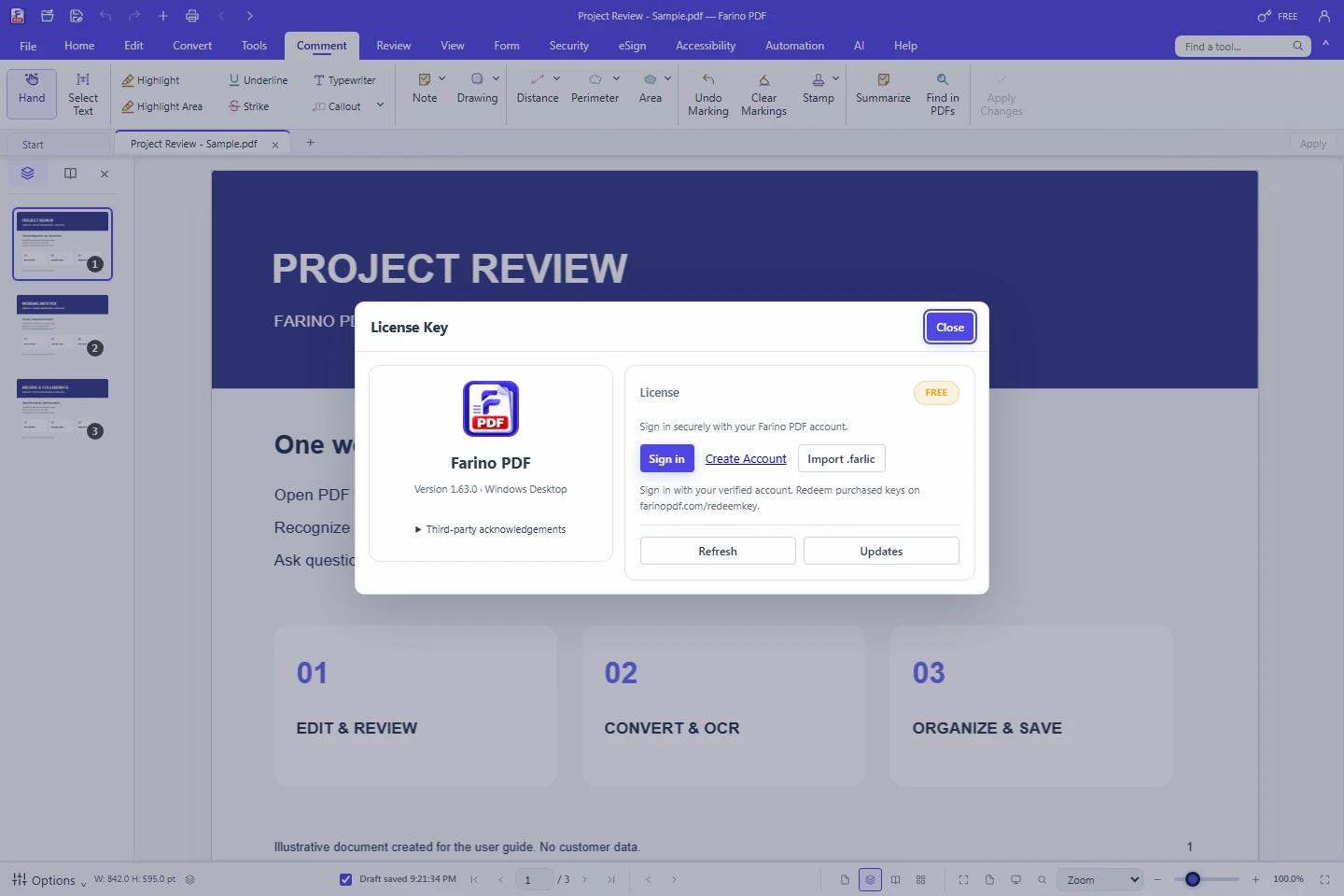
- Pilih Help > License Key, kemudian Sign in. Selesaikan login dan verifikasi akun pada jendela akun resmi.
- Pilih lisensi yang tersedia. Ringkasan menampilkan edisi aktif, nomor lisensi tersensor, masa maintenance, dan penggunaan perangkat.
- Akun yang memenuhi syarat dapat memulai trial Business 30 hari. Setelah trial selesai aplikasi kembali ke fitur Free, kecuali ada lisensi aktif.
- Gunakan Refresh untuk memperbarui status. Import FARLIC tersedia pada License Key untuk file aktivasi offline yang sesuai perangkat.
FARINO PDF 1.63
3. Mengenal ruang kerja
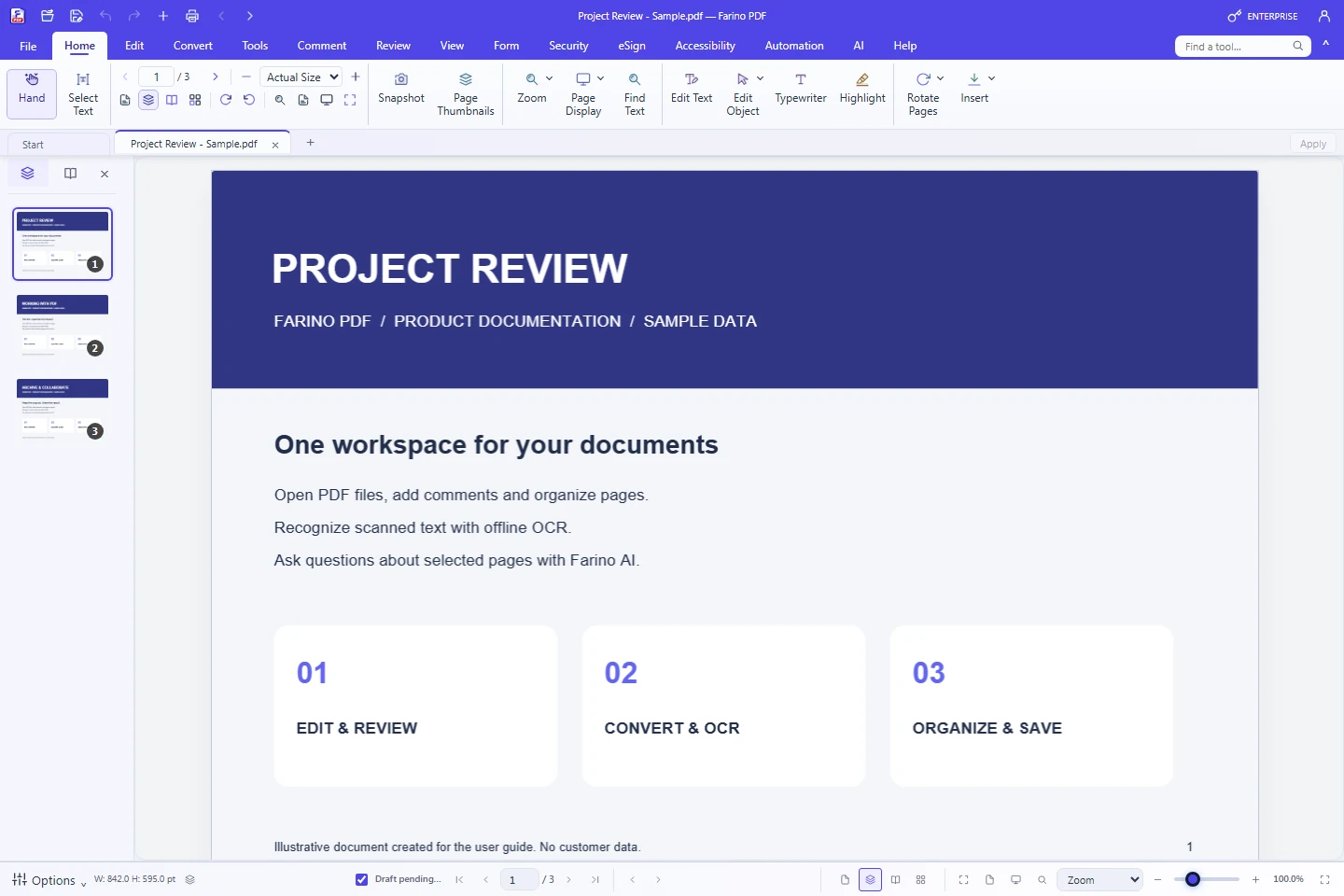
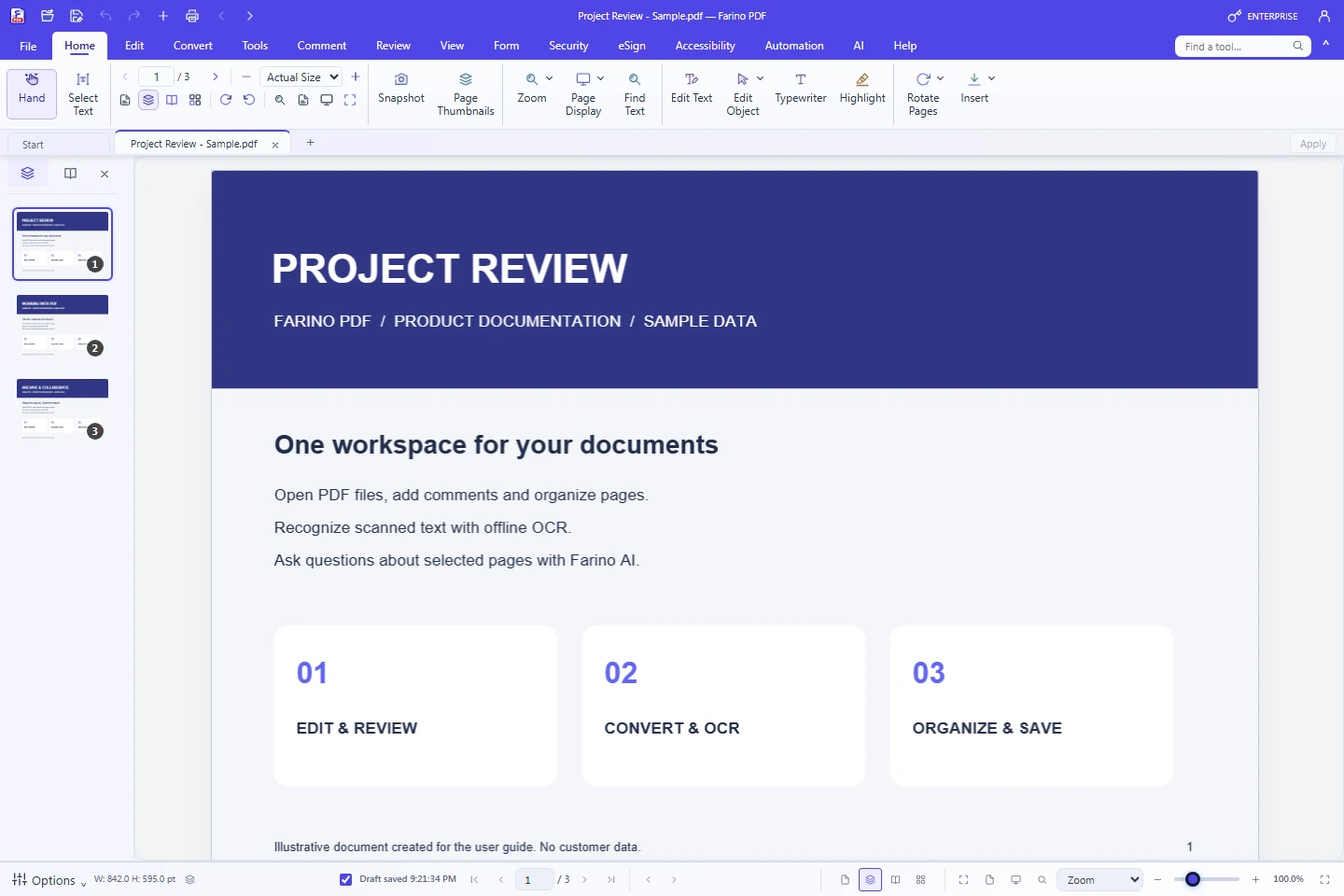
Topbar berisi Open, Save, Undo, Redo, Print, serta Previous/Next Page. Ribbon mengelompokkan fitur menurut pekerjaan.
- Pilih menu Home, Edit, Convert, Tools, Comment, Review, View, Form, Security, eSign, Accessibility, Automation, AI, atau Help.
- Hover ikon untuk membaca nama dan tooltip. Tanda panah kecil membuka pilihan tambahan.
- Klik tombol restore di kanan atas untuk mengecilkan jendela, lalu tarik area kosong topbar untuk memindahkannya.
- Gunakan Ctrl+K untuk mencari fitur. F6 dan Shift+F6 memindahkan fokus antar area kerja.
FARINO PDF 1.63
4. Membuka PDF dan mengelola tab
Beberapa PDF dapat dibuka dalam tab terpisah.
- Pilih File > Open atau ikon folder. Ctrl+O membuka pemilih berkas Windows.
- Pilih tab untuk berpindah dokumen. Jika tab penuh, tombol panah bawah menampilkan daftar dokumen.
- Klik kanan tab untuk Close Tab, Close Others, Close Left/Right, Copy Path, Open Containing Folder, atau pilihan cetak.
- Gunakan Open Recent untuk membuka dokumen sebelumnya. Simpan perubahan sebelum menutup tab.
FARINO PDF 1.63
5. Navigasi, zoom, dan tampilan
Home menyediakan kontrol halaman ringkas di dekat Hand dan Select Text.
- Masukkan nomor halaman atau gunakan panah kiri/kanan. Gulir mouse untuk berpindah halaman dalam mode Continuous.
- Pilih Single Page, Continuous, Two Page, atau Continuous Facing Pages sesuai kebutuhan membaca.
- Pilih Fit Content, Fit Page, Fit Width, Actual Size, atau tombol zoom minus/plus.
- Hand menggeser tampilan. Select Text memilih teks untuk disalin. Ctrl+F mencari teks pada dokumen aktif.
FARINO PDF 1.63
6. Save dan Save As
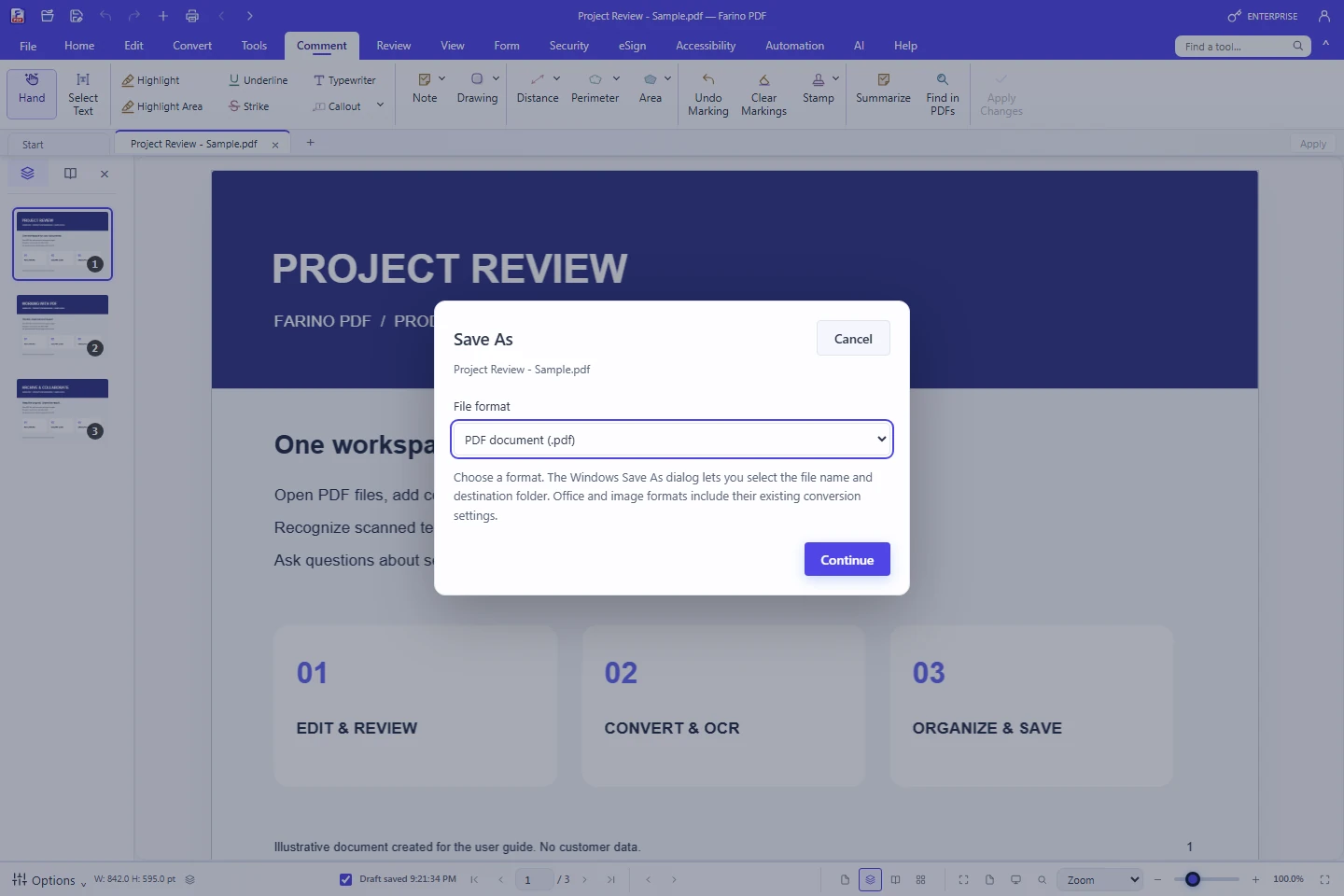
Save menyimpan perubahan PDF. Save As membuat salinan atau memilih format ekspor.
- Tekan Ctrl+S atau File > Save untuk menyimpan PDF aktif.
- Pilih File > Save As, lalu pilih PDF, PDF/A, Word, Excel, PowerPoint, gambar, Text, HTML, EPUB, atau Markdown.
- Untuk PDF dan hasil ekspor berkas, pilih nama serta folder tujuan pada dialog Windows. Format Office/gambar membuka pengaturan konversi yang relevan.
- Periksa hasil ekspor sebelum membagikannya. Simpan PDF asli untuk pekerjaan selanjutnya.
FARINO PDF 1.63
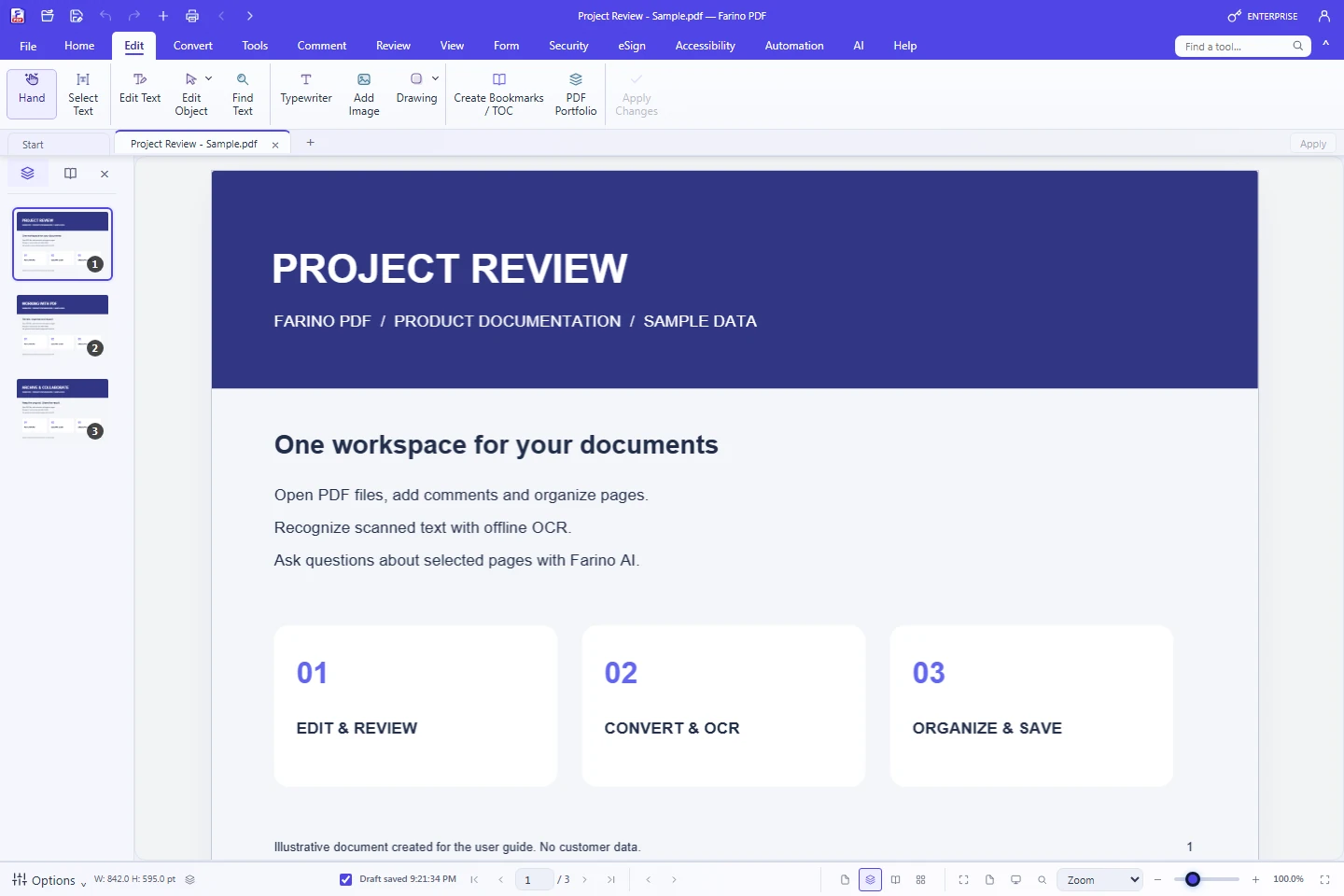
7. Mengedit teks dan objek
Fitur pengeditan bergantung pada struktur PDF dan edisi lisensi.
- Pilih Edit > Edit Text, klik teks yang didukung, lakukan perubahan, lalu gunakan Ctrl+Enter untuk menyelesaikan edit.
- Gunakan Edit Object > Images untuk memilih gambar. Tarik gagang untuk mengubah ukuran, atau pindahkan objek pada halaman.
- Edit Object > Shapes memilih objek bentuk yang didukung; Edit All menampilkan pilihan lebih luas.
- Typewriter menambahkan teks baru tanpa mengganti teks asli. Apply Changes dan Save menyimpan pekerjaan.
FARINO PDF 1.63
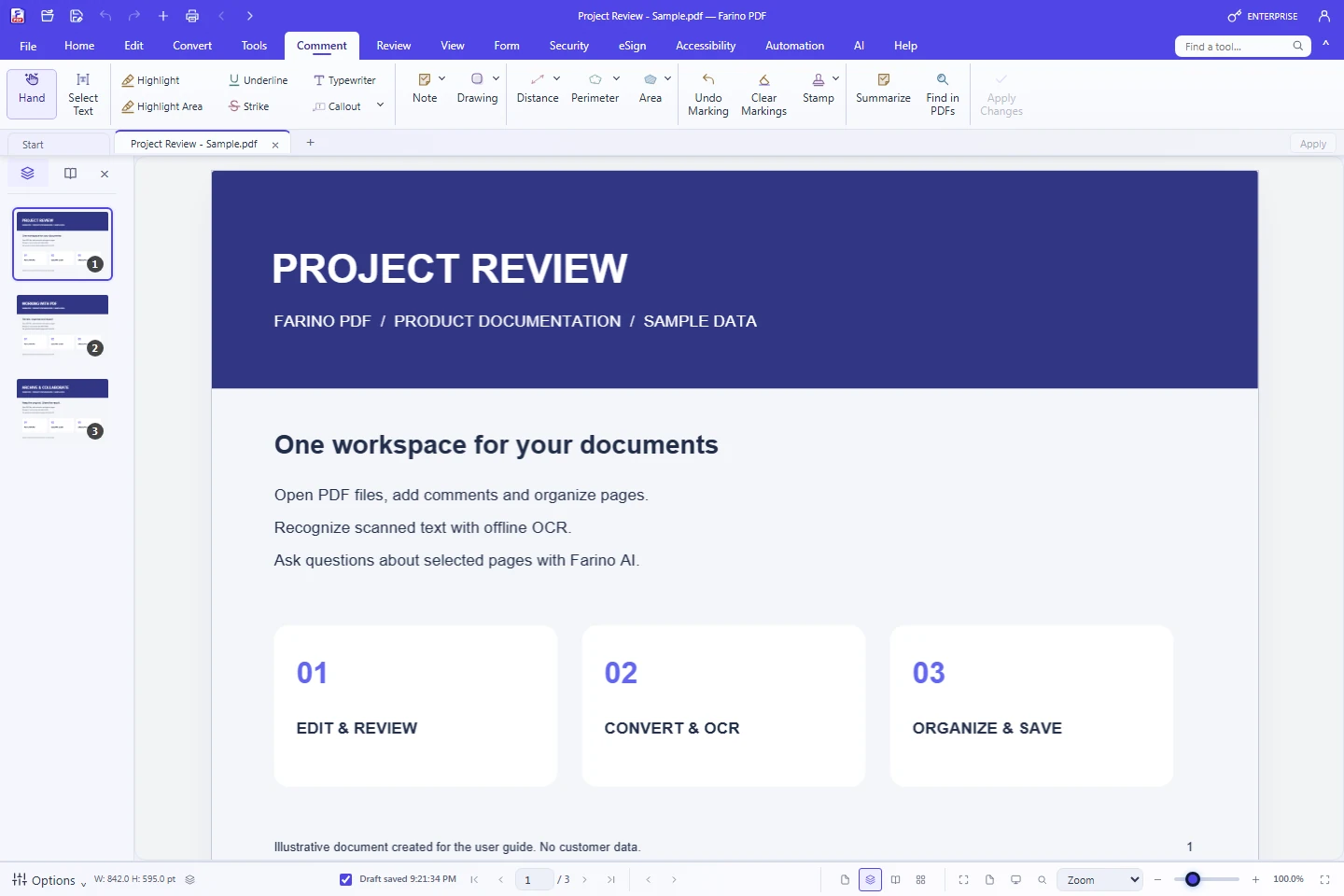
8. Markup, Callout, dan Stamp
Gunakan Comment untuk memberikan petunjuk visual pada halaman.
- Pilih Highlight, Underline, atau Strike, lalu tandai teks. Highlight Area menandai area halaman.
- Pilih Callout dan preset warna, tempatkan pada halaman, lalu klik teksnya untuk mengedit langsung.
- Gunakan Drawing untuk panah, persegi, atau goresan bebas. Pilih warna yang konsisten untuk setiap jenis koreksi.
- Buka dropdown Stamp, pilih cap, tempatkan pada halaman, kemudian Apply Changes dan Save.
FARINO PDF 1.63
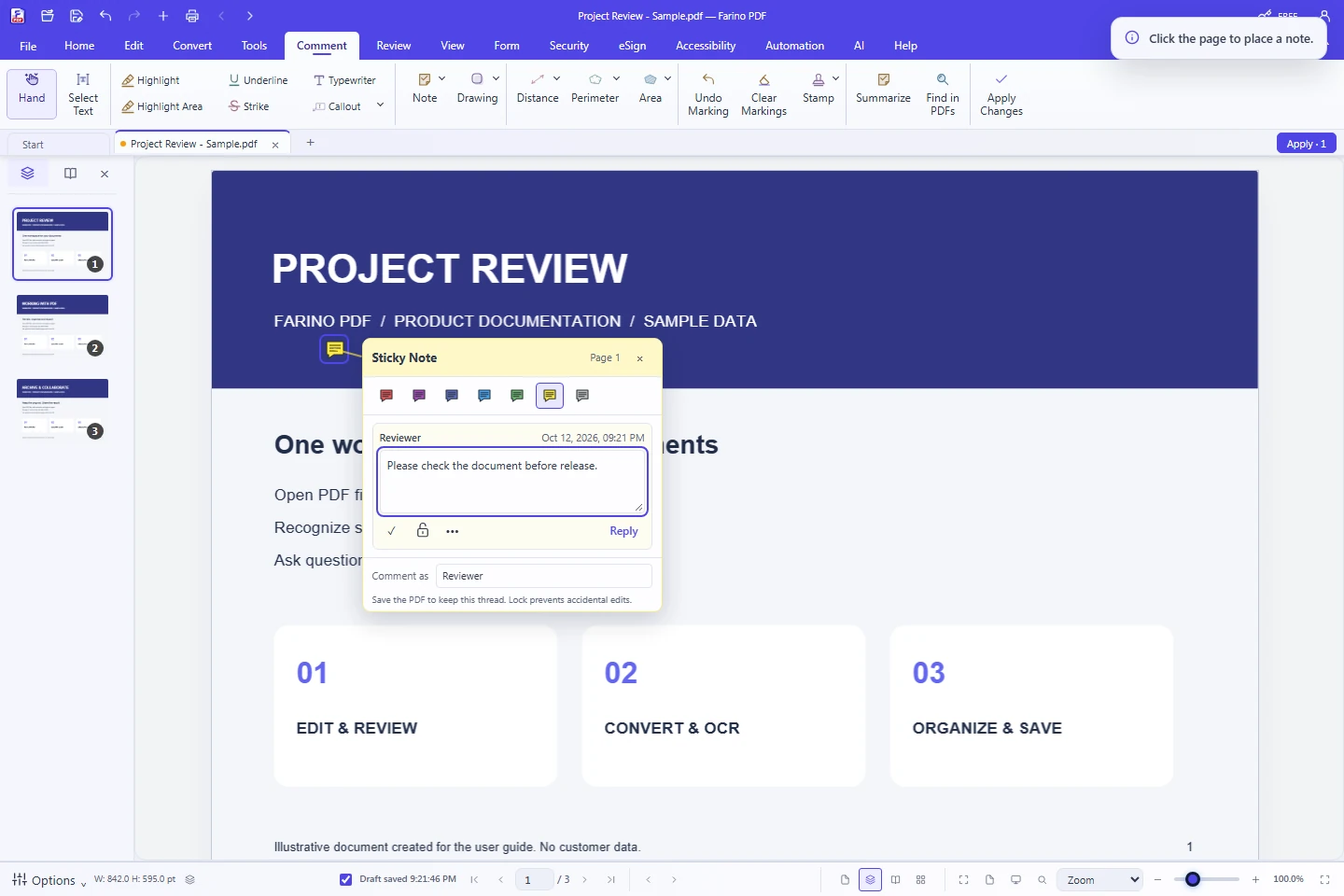
9. Note, balasan, dan gembok
Note menampilkan percakapan komentar langsung di ruang kerja PDF.
- Pilih Comment > Note dan salah satu dari tujuh warna. Klik lokasi pada halaman untuk menempatkan catatan.
- Ketik isi catatan. Nama peninjau, tanggal, tahun, dan jam ditampilkan pada setiap entri.
- Pilih Reply untuk membalas. Gunakan tanda cek untuk menandai status dan gembok untuk mengunci atau membuka entri yang didukung.
- Apply Changes lalu Save. Kirim PDF tersebut ke peninjau lain agar mereka dapat membuka dan membalas catatan.
FARINO PDF 1.63
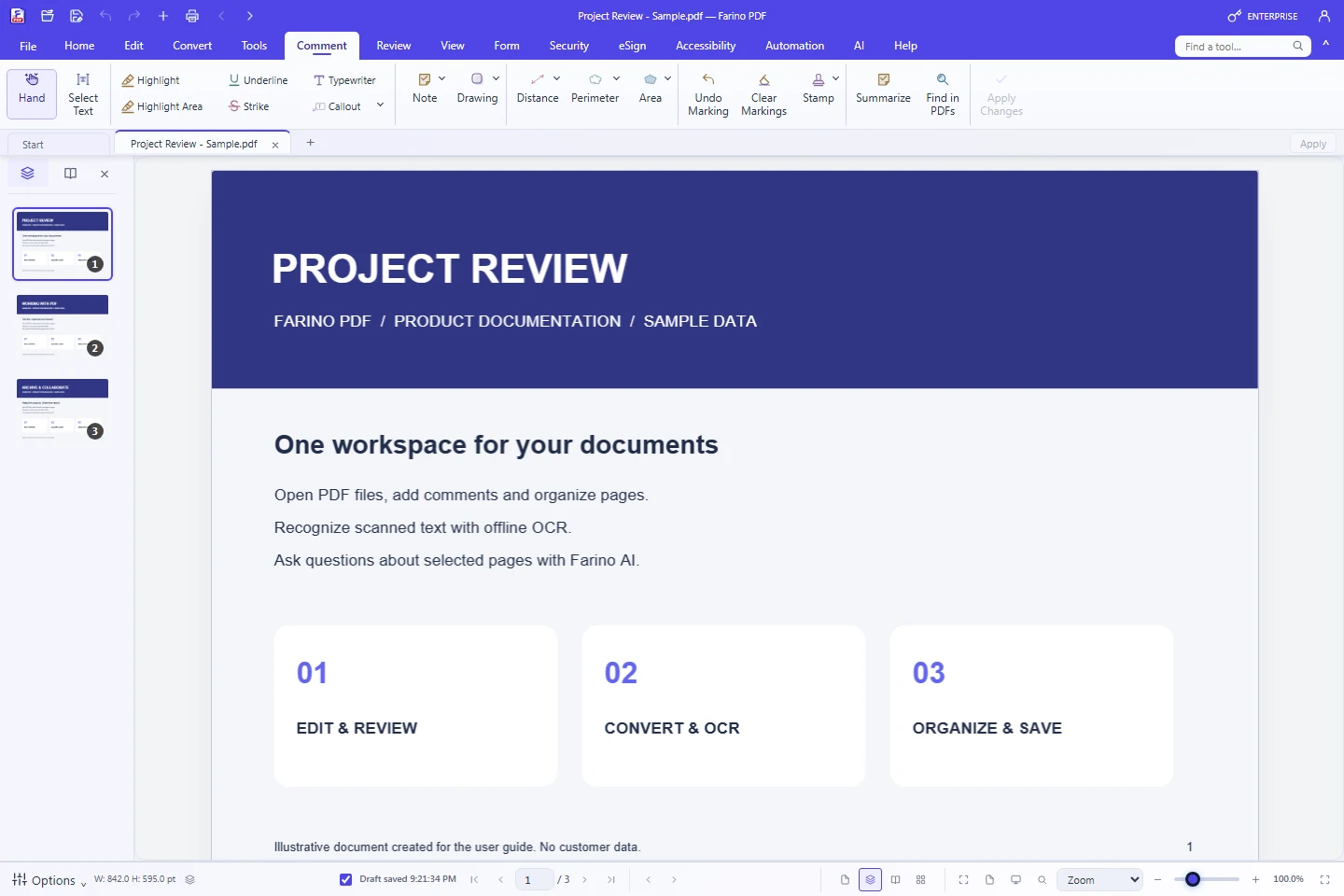
10. Distance, Perimeter, dan Area
Pengukuran membantu pemeriksaan gambar dan dokumen teknis.
- Pilih Comment > Distance untuk jarak dua titik; Perimeter untuk jalur beberapa segmen; Area untuk bidang tertutup.
- Pilih preset warna dan gaya yang tersedia. Tempatkan titik ukur langsung di halaman kerja.
- Ikuti petunjuk tool untuk menyelesaikan jalur. Atur skala serta satuan sesuai dimensi referensi pada gambar.
- Periksa hasil terhadap dimensi yang diketahui, lalu simpan markup atau gunakan Measure & BOQ untuk daftar kuantitas.
FARINO PDF 1.63
11. Organize Pages
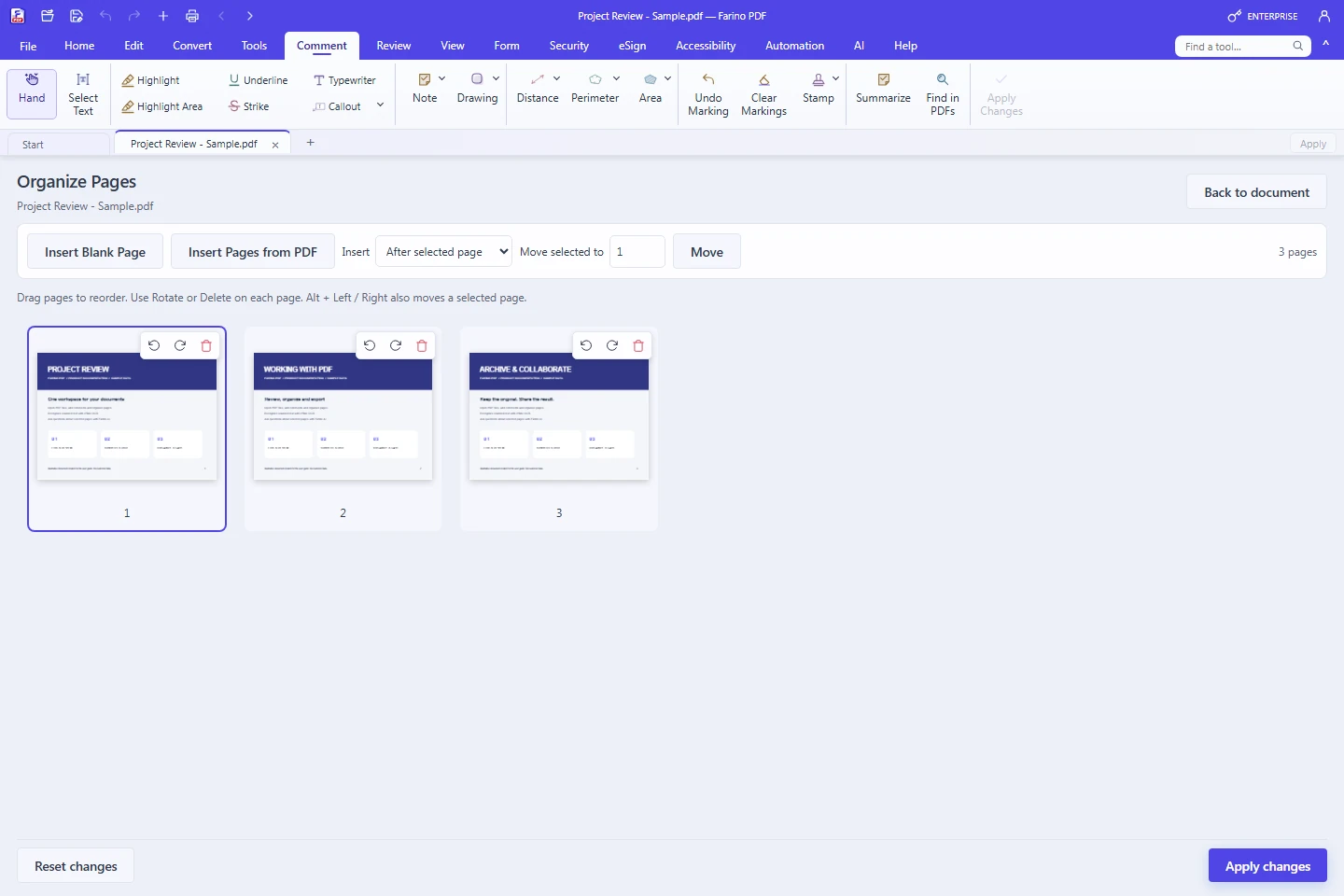
Organize Pages menampilkan halaman sebagai kartu pada area kerja utama.
- Pilih Tools > Organize Pages untuk menampilkan grid halaman.
- Tarik kartu halaman ke posisi baru. Gunakan Rotate Left/Right atau Delete pada halaman yang dipilih.
- Gunakan Insert Blank Page atau Insert from PDF untuk menambahkan halaman. Kartu baru dapat dipindahkan seperti halaman lainnya.
- Kembali ke tampilan dokumen, periksa urutan halaman dan Save.
FARINO PDF 1.63
12. Menggabungkan dan memisahkan
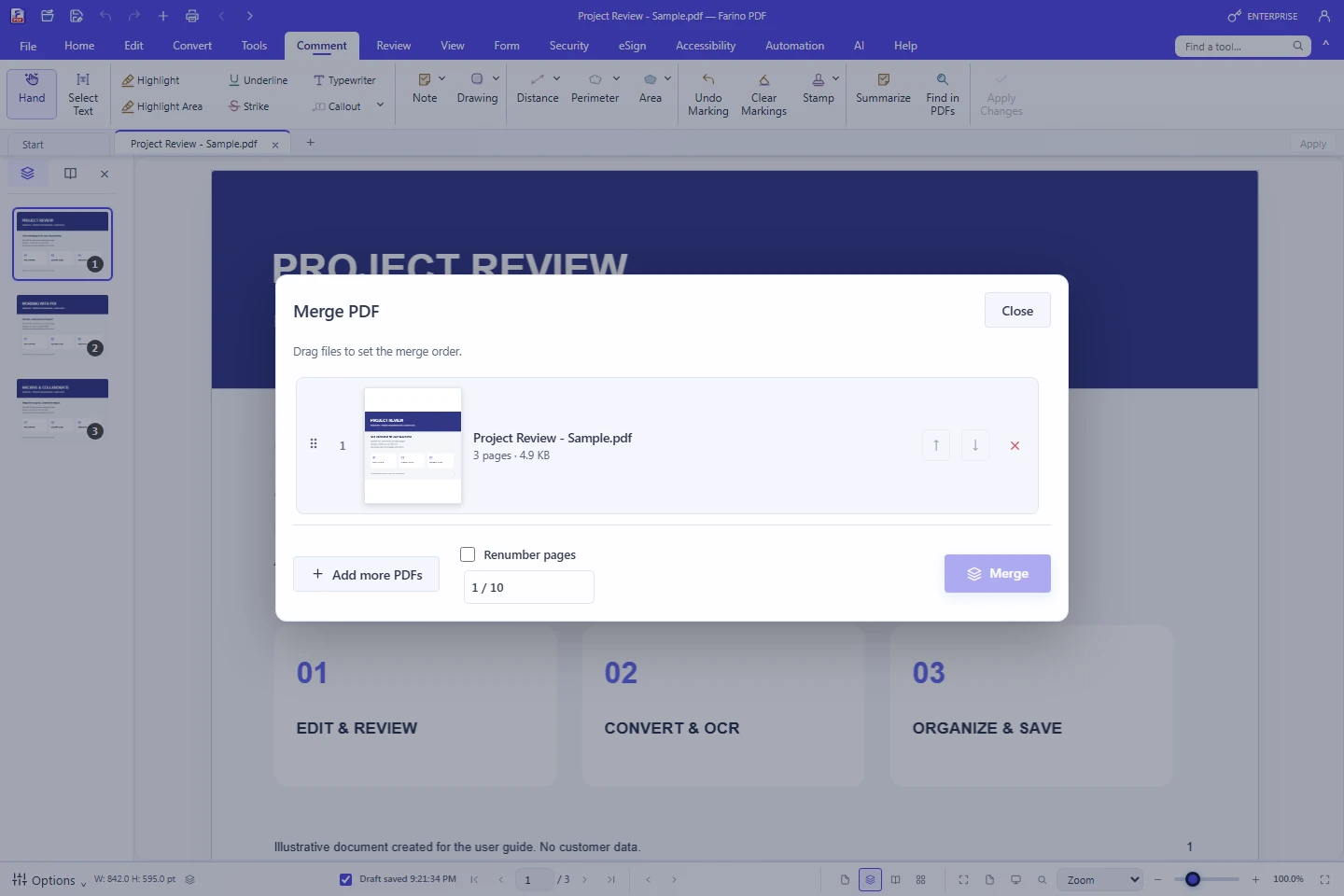
Combine Files memakai popup dengan daftar berkas dan preview.
- Pilih Convert > Combine Files. Tambahkan PDF yang ingin digabung.
- Periksa preview. Drag berkas atau gunakan kontrol urutan untuk menentukan susunan; hapus berkas yang tidak diperlukan dari daftar.
- Jalankan Merge. Tinjau dokumen hasil dan simpan ke folder tujuan.
- Untuk memisahkan, pilih Tools > Split; tentukan halaman/rentang. Extract Pages menyalin halaman terpilih menjadi dokumen lain.
FARINO PDF 1.63
13. Konversi Office, gambar, dan teks
Convert menyediakan hasil yang dapat digunakan di aplikasi lain.
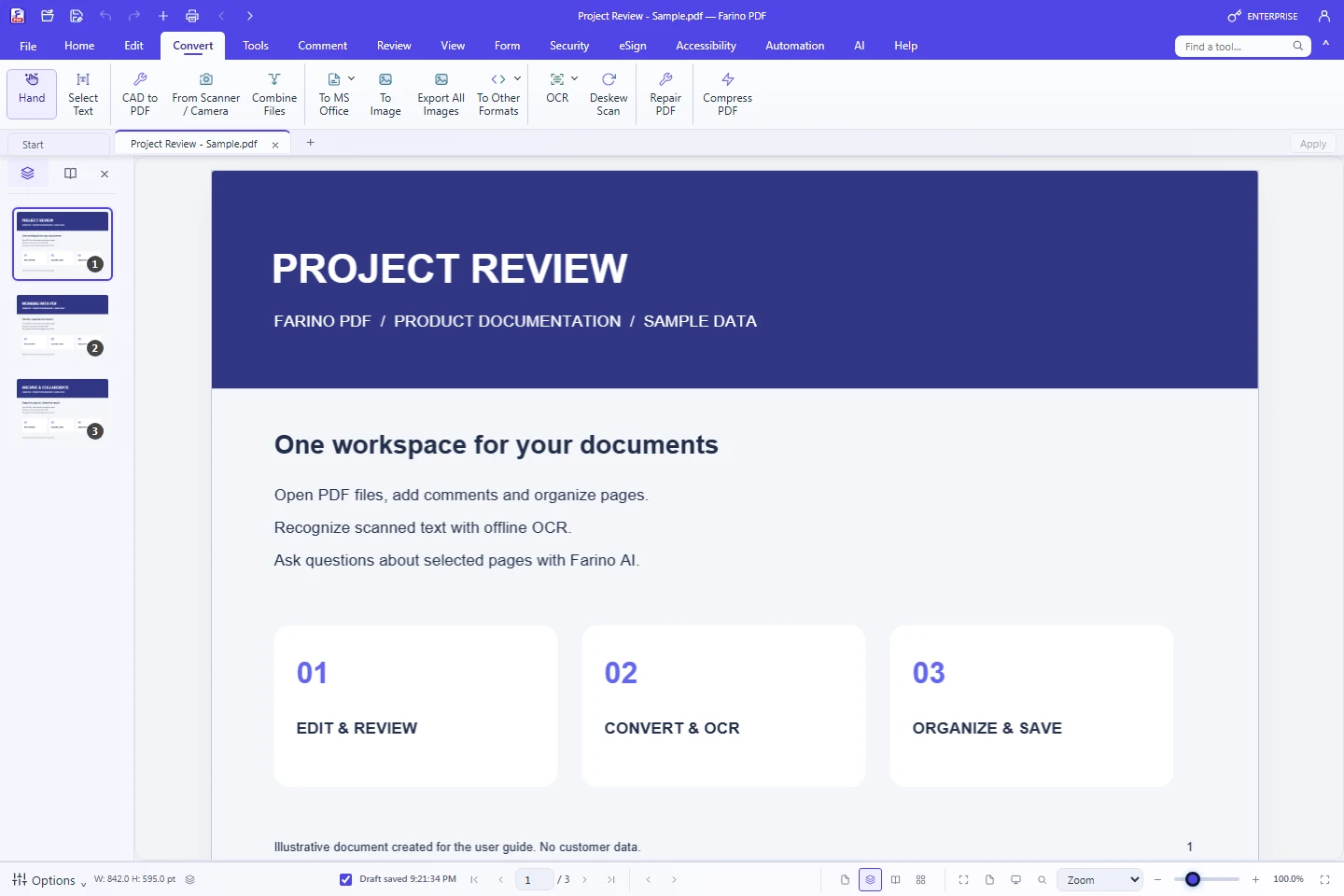
- Buka PDF kemudian pilih Convert > To MS Office untuk Word, Excel, atau PowerPoint.
- Gunakan pengaturan format yang tersedia dan jalankan konversi. Pilih tujuan penyimpanan hasil.
- To Other Formats menyediakan Text, HTML, EPUB, Markdown, dan PDF/A. Ekspor teks menggunakan lapisan teks PDF aktif.
- Untuk JPG/PNG, pilih konversi halaman ke gambar. Extract Images mengambil objek gambar yang didukung.
FARINO PDF 1.63
14. Arsip PDF/A-2b
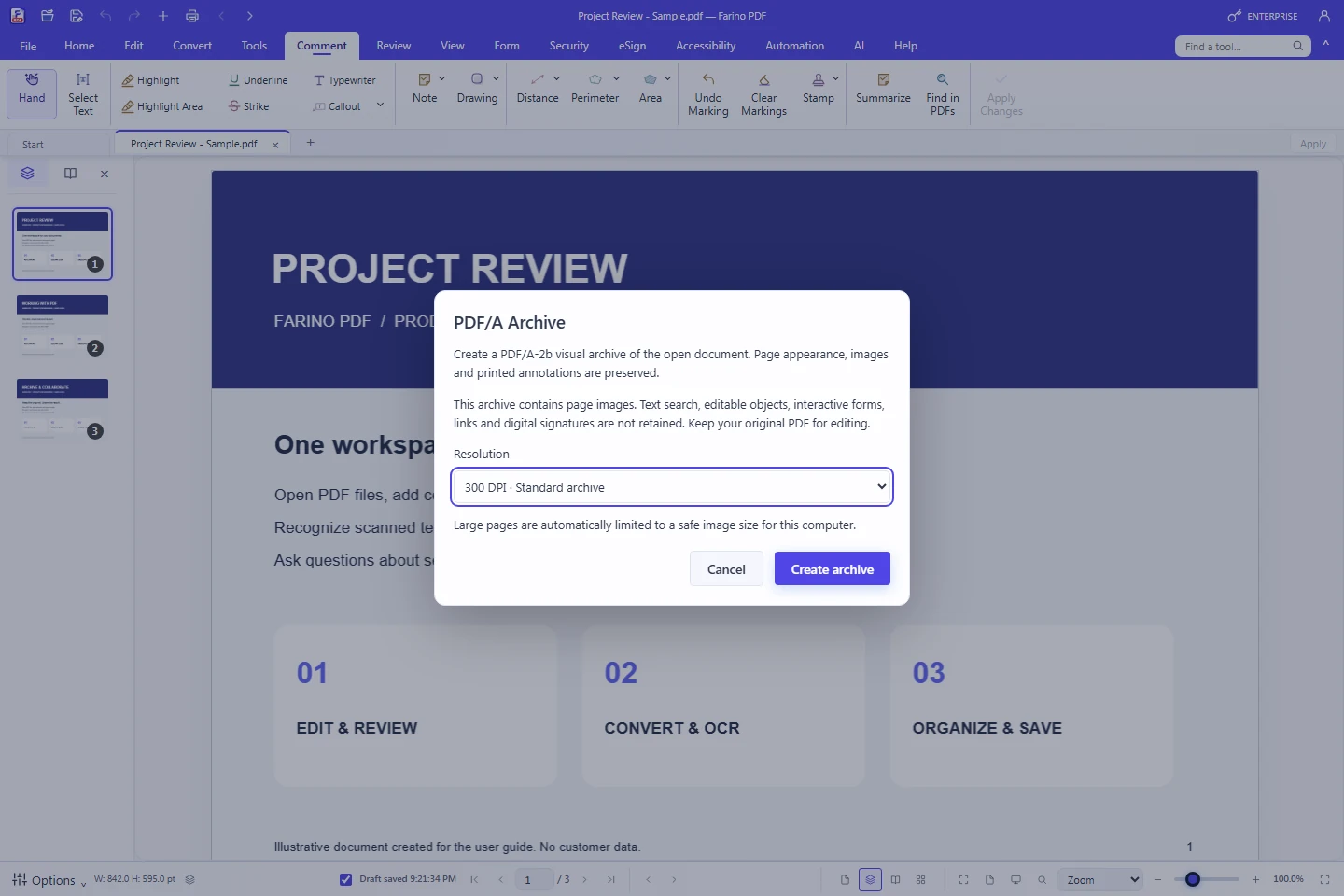
PDF/A Archive membuat arsip visual dari PDF aktif untuk mempertahankan penampilan halaman.
- Pilih Convert > To Other Formats > PDF/A Archive atau File > Save As > PDF/A-2b visual archive.
- Pilih 150 DPI untuk berkas lebih kecil, 300 DPI untuk penggunaan umum, atau 600 DPI untuk detail tinggi.
- Baca penjelasan format lalu pilih Create archive. Progress menunjukkan halaman dan DPI efektif. Cancel menghentikan proses tanpa menyimpan hasil sebagian.
- Pilih folder dan nama berkas pada Save As Windows. Simpan PDF asli terpisah. Untuk kebutuhan kepatuhan, validasi berkas keluaran dengan veraPDF atau validator organisasi.
FARINO PDF 1.63
15. OCR dokumen scan
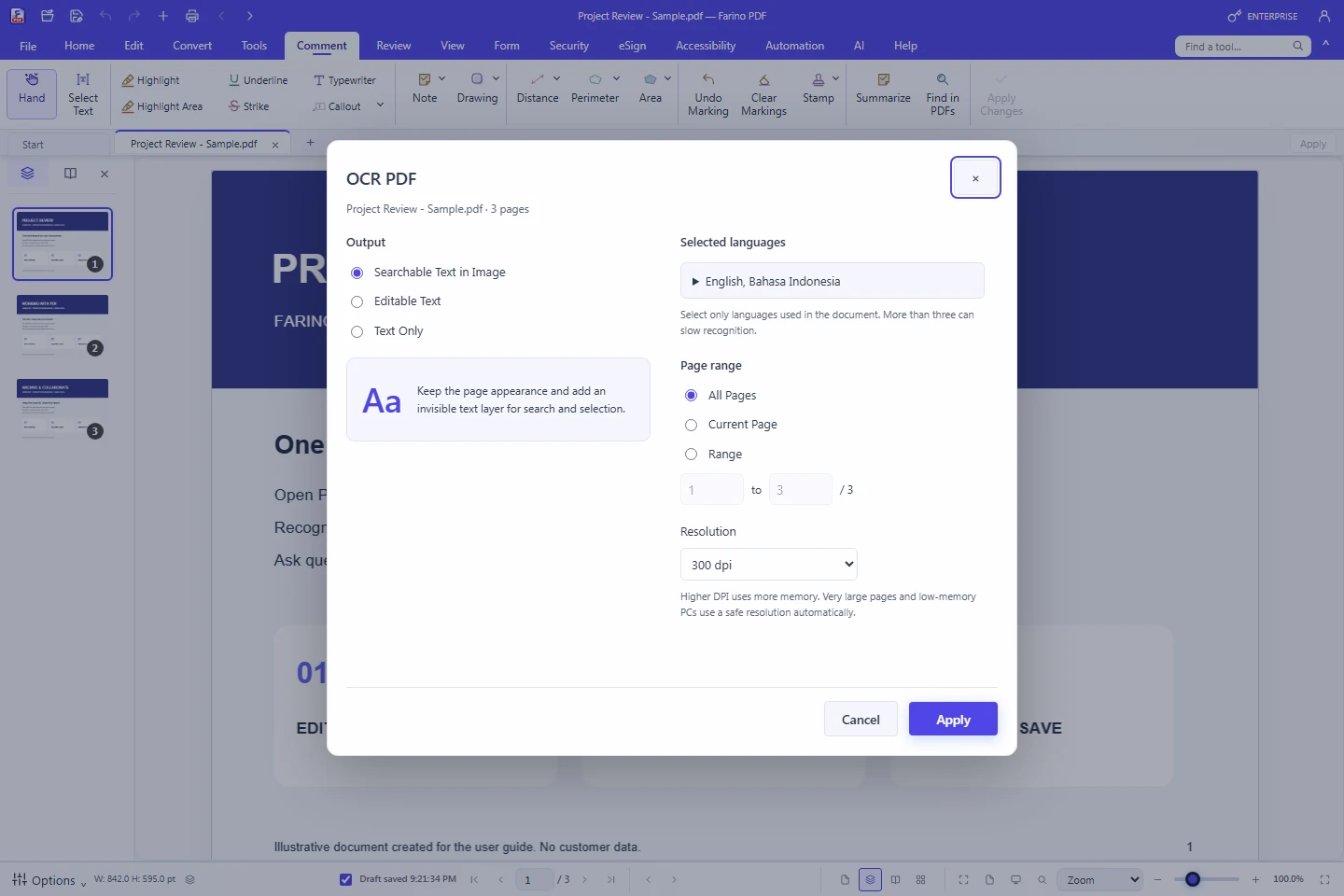
Recognize Text memakai Tesseract lokal; tidak membutuhkan provider AI atau kredit.
- Pilih Convert > OCR > Recognize Text atau perintah Quick OCR/halaman yang tersedia.
- Pilih output Searchable Text in Image, Editable Text, atau Text Only sesuai kebutuhan.
- Pilih bahasa dokumen, All Pages, Current Page, atau Range. Pilih 72, 150, 300, atau 600 DPI.
- Jalankan Apply, tunggu progress, kemudian periksa hasil dan Save. Batalkan jika perlu; hasil sebagian tidak diterapkan saat dibatalkan.
FARINO PDF 1.63
16. Kompresi PDF
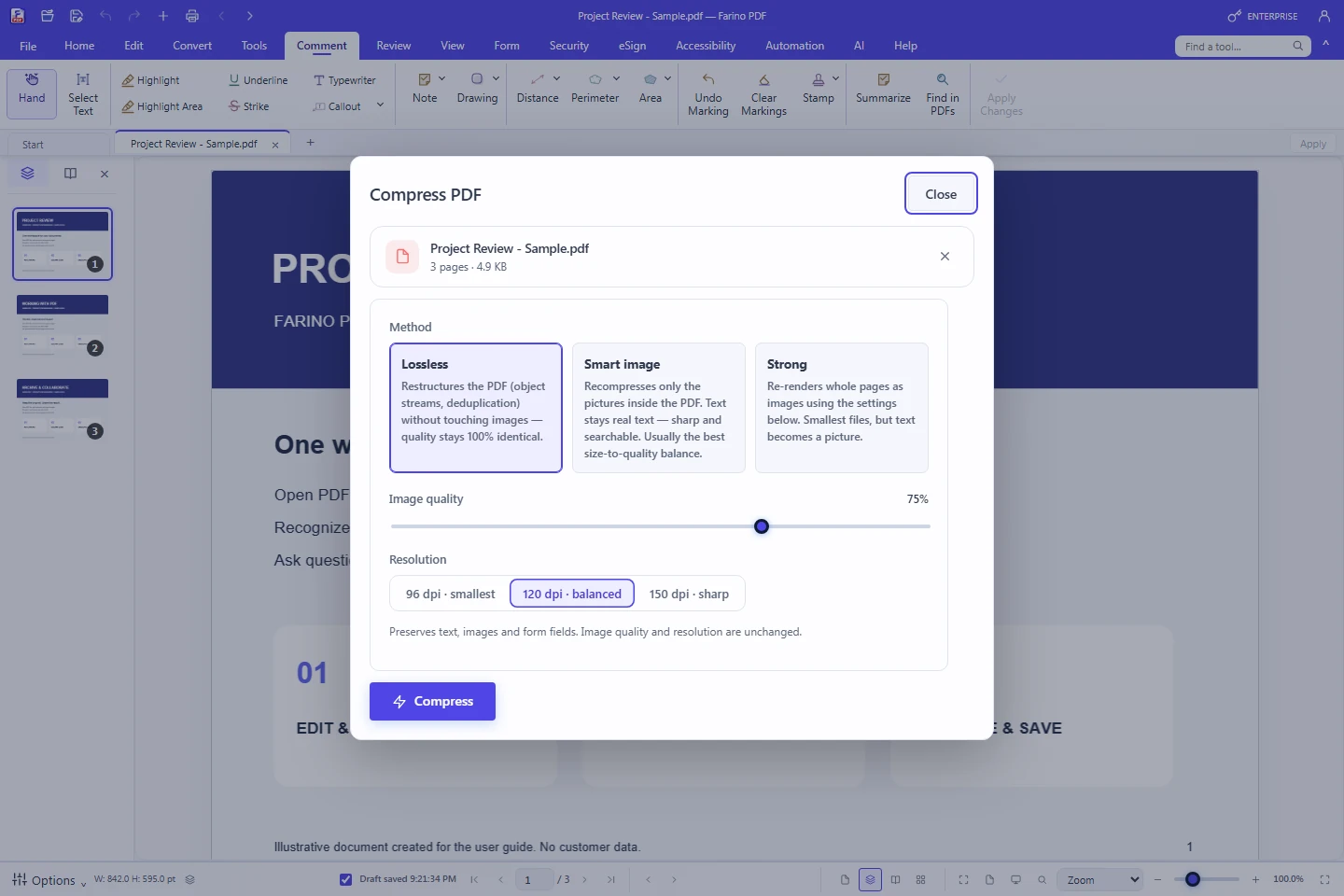
Compress PDF membuka popup untuk dokumen aktif.
- Pilih File atau Tools > Compress PDF.
- Atur kualitas gambar dan resolusi sesuai tujuan. Pengaturan diingat untuk penggunaan berikutnya.
- Jalankan kompresi lalu bandingkan kualitas halaman serta ukuran berkas hasil.
- Gunakan Save As untuk menyimpan salinan agar sumber tetap tersedia.
FARINO PDF 1.63
17. Print preview dan pencetakan
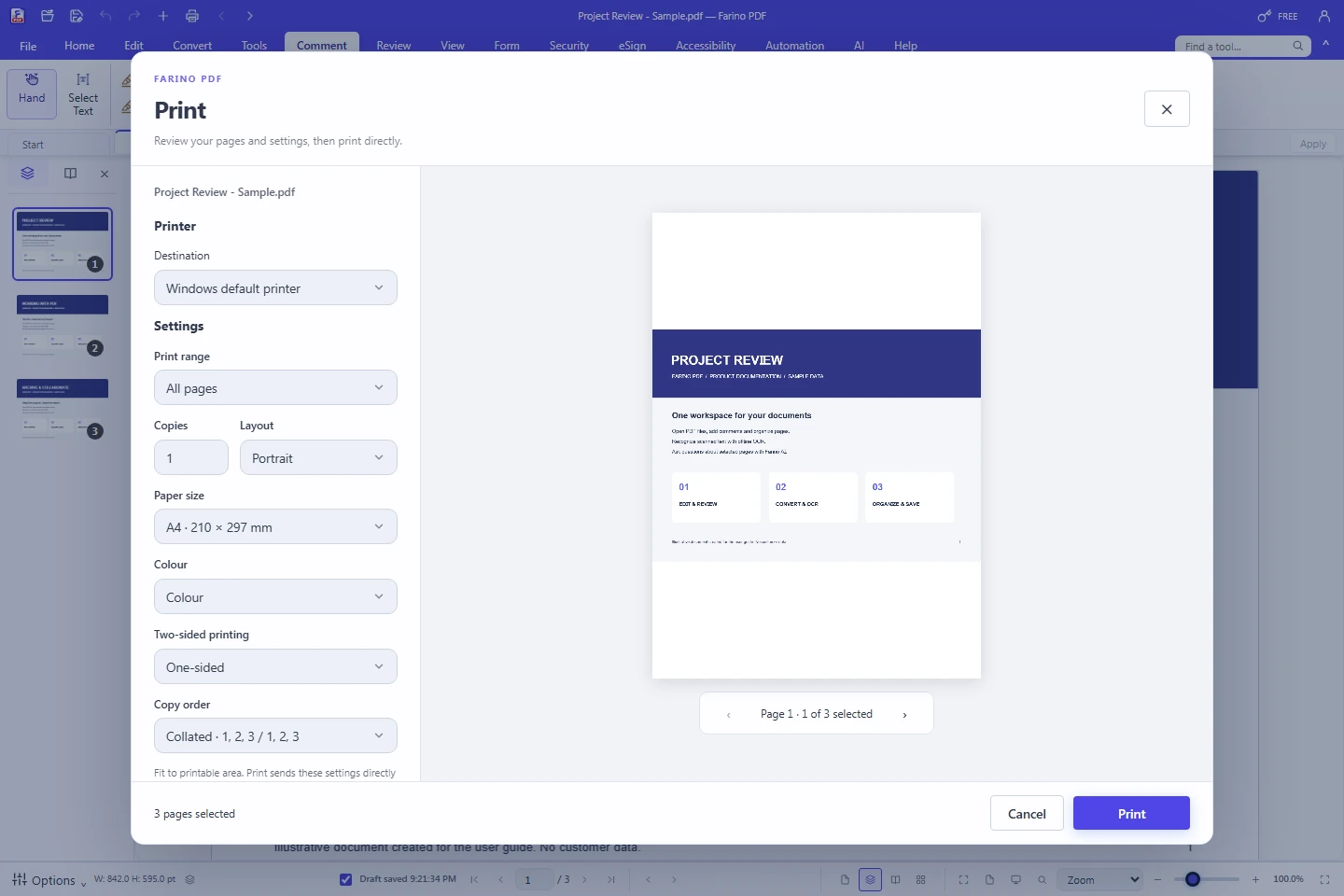
Print menampilkan preview dan pengaturan pekerjaan cetak.
- Pilih ikon printer atau Ctrl+P pada PDF aktif.
- Pilih printer, All Pages, Current Page, rentang halaman, atau tampilan sesuai pilihan yang tersedia.
- Atur ukuran kertas, copies, portrait/landscape, warna, duplex, dan pengurutan bila didukung printer.
- Periksa preview lalu Print. Gunakan dialog/properti printer Windows untuk opsi khusus driver.
FARINO PDF 1.63
18. Password dan redaksi
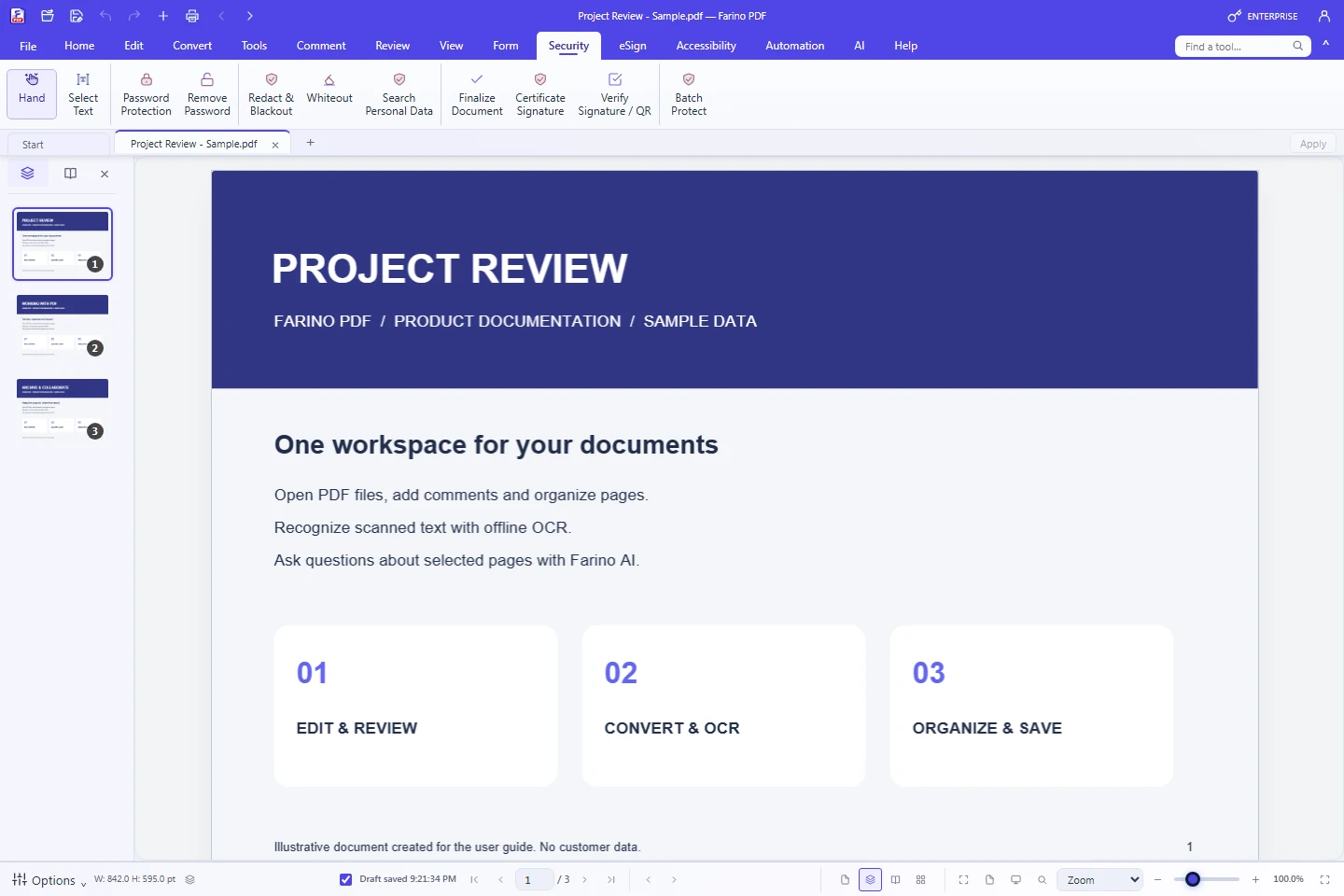
Security membantu membatasi akses dan menghapus informasi sensitif.
- Password Protection bekerja pada PDF terbuka. Masukkan password dan konfirmasi sesuai dialog; simpan hasil ke lokasi aman.
- Remove Password memerlukan otorisasi/password yang sesuai untuk dokumen aktif.
- Pilih Redact & Blackout, tandai informasi yang harus dihapus lalu periksa semua penandaan sebelum Apply.
- Apply memproses halaman dengan objek redaksi. Simpan salinan hasil dan periksa pencarian/copy teks pada area sensitif.
FARINO PDF 1.63
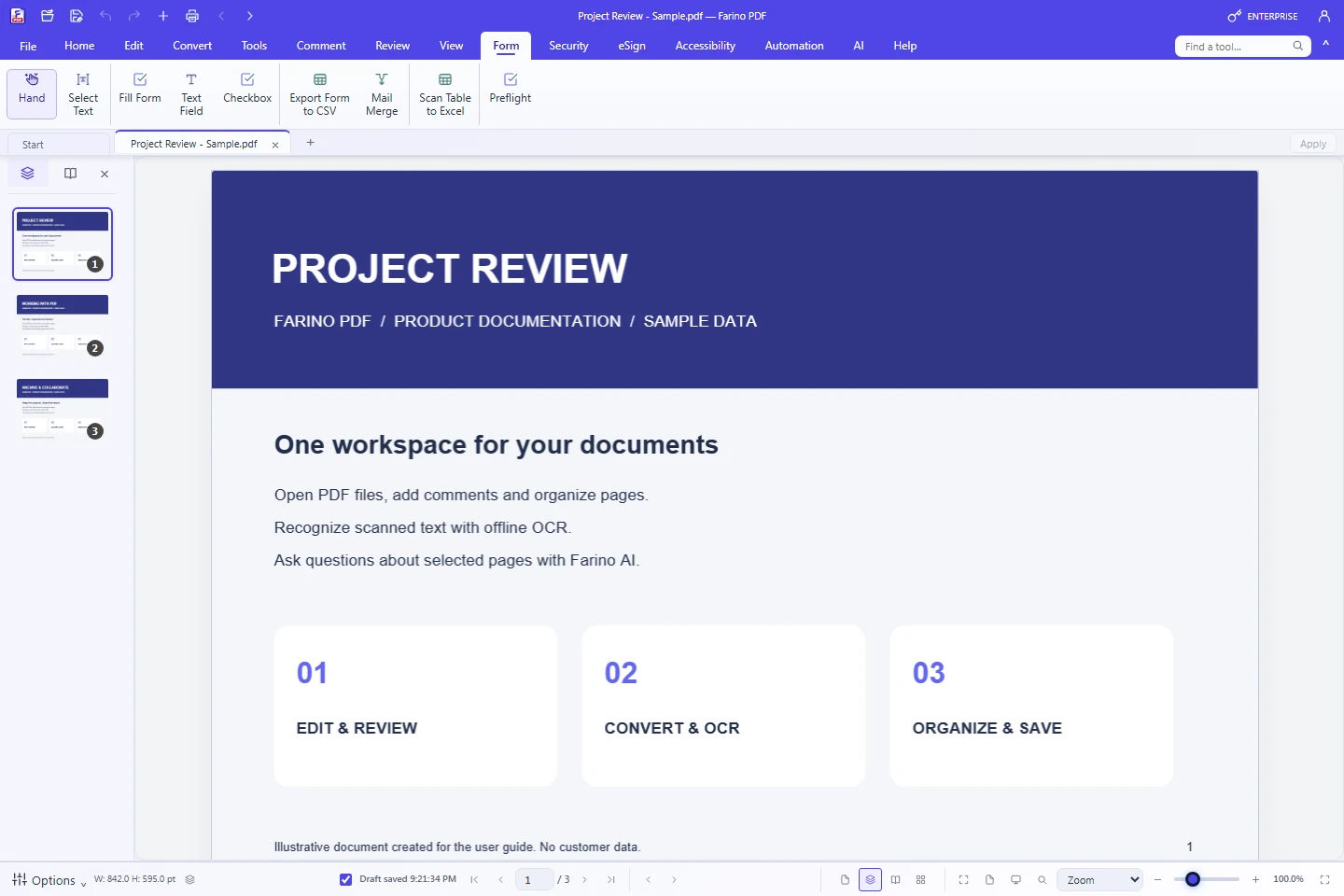
19. Form, tanda tangan, dan sertifikat
Form dan eSign menyediakan pengisian serta pengesahan dokumen.
- Gunakan Form > Fill Form untuk mengisi field yang tersedia.
- Edisi yang mendukung dapat membuat Text Field/Checkbox, mengekspor data form ke CSV, atau memakai Mail Merge.
- eSign > Draw Signature atau Load Signature menempatkan tanda tangan visual pada PDF.
- Certificate Signature memerlukan sertifikat yang sesuai. Verify memeriksa tanda tangan yang didukung; perubahan setelah penandatanganan dapat membatalkan validitas.
FARINO PDF 1.63
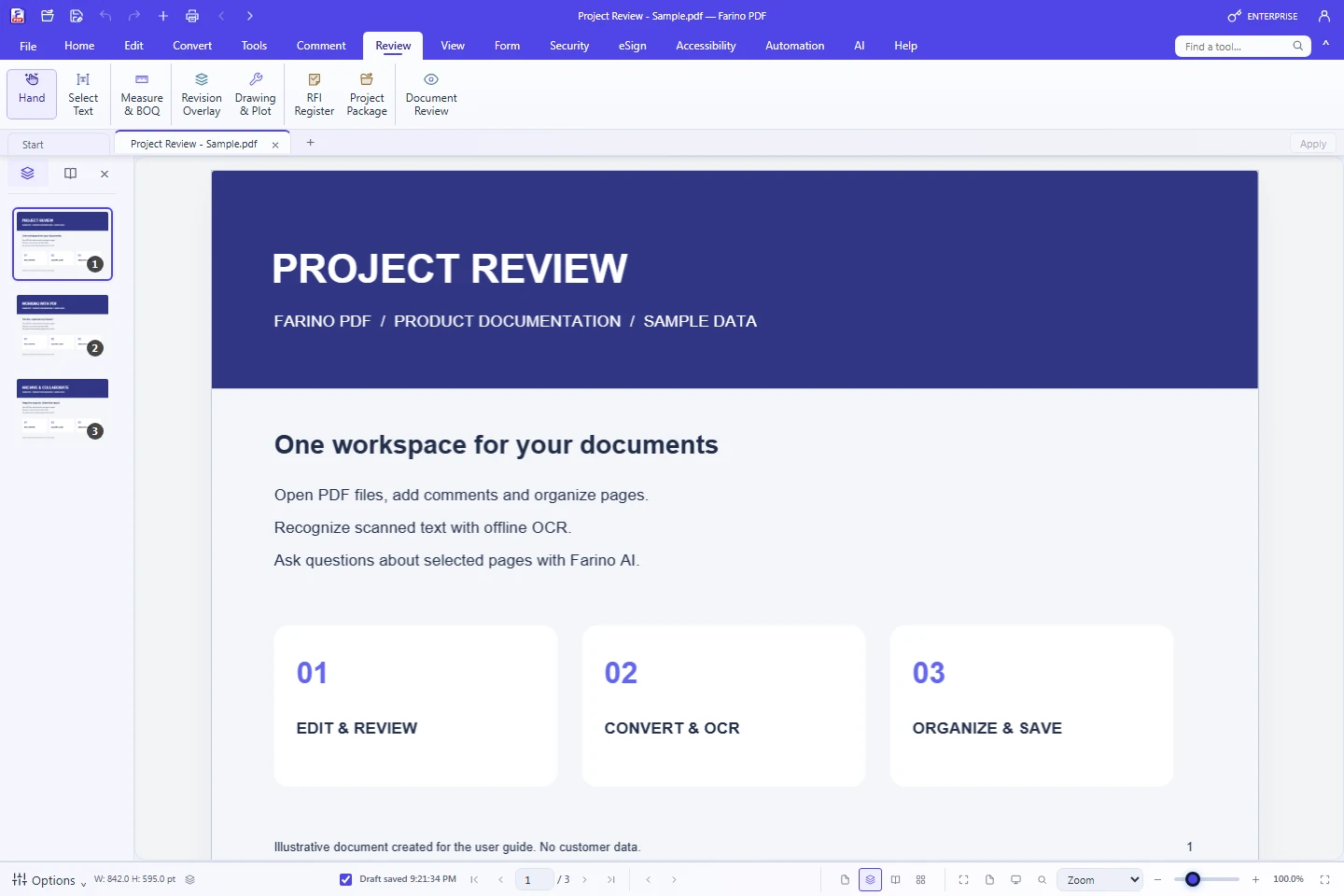
20. Engineering Review
Review mengelompokkan alur pemeriksaan gambar teknik dan proyek.
- Measure & BOQ: kalibrasi skala, ukur item, beri kategori, lalu periksa daftar kuantitas sebelum ekspor.
- Revision Overlay: pilih revisi pembanding, selaraskan halaman, lalu periksa perubahan visual. Drawing & Plot mengatur kebutuhan tampilan/plot gambar.
- RFI Register: catat isu dengan nomor, penanggung jawab, status, dan rujukan halaman.
- Project Package mengelompokkan keluaran proyek. Document Review membantu pemeriksaan dan ringkasan temuan. Gunakan opsi ekspor yang tersedia pada setiap dialog.
FARINO PDF 1.63
21. Watermark, penomoran, dan dokumen
Tools menyediakan pengaturan halaman dan penanda dokumen.
- Watermark menambahkan penanda teks/gambar. Pilih objek watermark untuk mengedit, mengubah ukuran, dan memindahkannya pada halaman yang didukung.
- Header & Footer menambahkan informasi berulang. Numbering menyediakan nomor halaman/Bates/label sesuai opsi yang dipilih.
- Crop mengatur batas tampilan halaman. Reverse Order membalik urutan; Duplicate Page menyalin halaman.
- Periksa pilihan rentang sebelum Apply dan simpan salinan bila perubahan berlaku pada banyak halaman.
FARINO PDF 1.63
22. Accessibility dan otomasi
Fitur tambahan membantu pemeriksaan teks serta pekerjaan berulang.
- Accessibility menyediakan Read Aloud, OCR, analisis teks lokal, terjemahan lokal, dan Preflight sesuai edisi.
- Translate lokal Inggris–Indonesia terpisah dari AI Translate online; jalur lokal tidak memakai kredit AI.
- Automation menyediakan Batch Processing, Export Profiles, Watch Folder, dan REST API sesuai lisensi.
- Uji profil/otomasi dengan salinan berkas terlebih dahulu. Pilih folder input/output terpisah dan periksa hasil sebelum memproses batch besar.
FARINO PDF 1.63
23. Menggunakan Farino AI
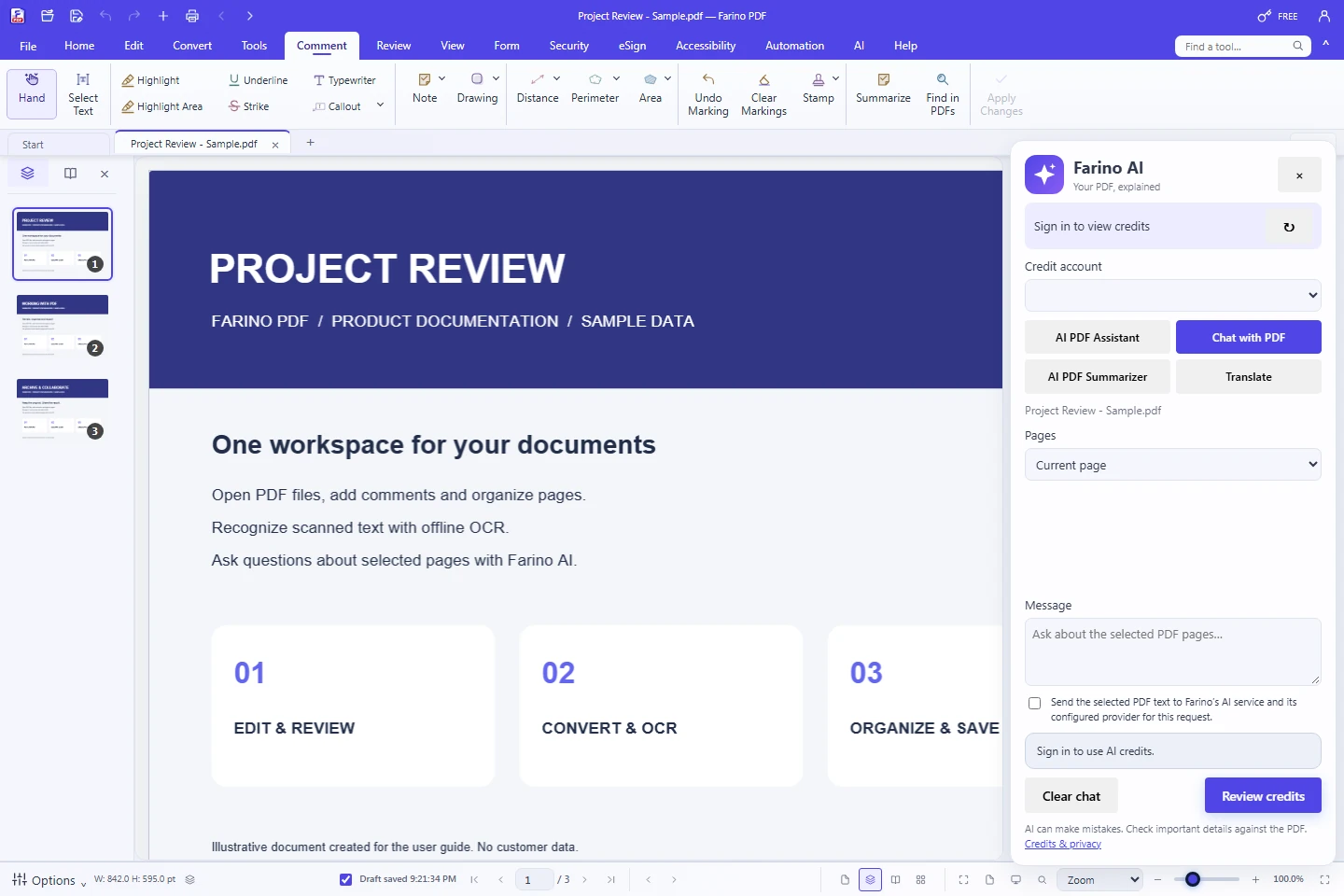
Menu AI membuka form di sebelah kanan tanpa mengubah PDF asli.
- Sign in dan pilih kredit pribadi atau organisasi. Refresh memperbarui saldo dari server.
- Pilih AI PDF Assistant, Chat with PDF, AI PDF Summarizer, atau Translate. Tentukan Current Page, All Pages, atau Page Range.
- Masukkan pertanyaan atau bahasa tujuan. Setujui pengiriman teks, lalu Review credits untuk melihat batas reservasi.
- Pilih Send setelah meninjau kredit. Jawaban muncul pada panel dan dapat disalin. Periksa rujukan [Page N] terhadap PDF.
FARINO PDF 1.63
24. Kredit AI dan pembelian
Saldo server adalah sumber utama untuk aplikasi dan portal.
- Buka portal pelanggan > AI Credits untuk melihat saldo, reservasi, penggunaan, dan kedaluwarsa paket.
- Pilih paket Personal 1.000 kredit, Professional 5.000 kredit, atau Team 25.000 kredit. Periksa harga saat membuat order.
- Lakukan pembayaran sesuai instruksi dan cantumkan nomor AI-order. Kredit masuk setelah admin mengonfirmasi pembayaran.
- Setiap paket berlaku 30 hari setelah konfirmasi, tanpa auto-renew. Permintaan gagal melepaskan kredit; Check response memulihkan respons jika koneksi terputus.
FARINO PDF 1.63
25. Portal pelanggan dan perangkat
Portal pelanggan mengelola lisensi, pembelian, akun, dan tim.
- Masuk ke farinopdf.com/portal menggunakan akun yang sama dengan desktop.
- My License menampilkan hak penggunaan dan perangkat. Lepaskan perangkat lama jika akan berpindah komputer sesuai aturan lisensi.
- Order menampilkan pembayaran dan status pemenuhan. Periksa maintenance saat memesan pembaruan.
- Pemilik/admin organisasi dapat mengelola pengguna, undangan, dan kursi sesuai izin. Security mengelola keamanan akun dan sesi.
FARINO PDF 1.63
26. Alur reseller
Reseller mengelola pelanggan dan penjualan; pelanggan mengelola pengguna dan perangkatnya.
- Buka panel reseller dan tambahkan pelanggan Individual atau Company dengan alamat email yang benar.
- Buat pesanan lisensi untuk pelanggan yang dipilih; periksa tujuan penerima sebelum mengirim order.
- Pantau pembayaran dan lisensi yang tersedia/teralokasi. Customer Admin menangani pengguna internal dan perangkat.
- Untuk AI, buka AI Credits, pilih pelanggan sendiri, pilih paket, dan bayar harga reseller. Kredit masuk langsung ke pelanggan setelah konfirmasi Farino.
FARINO PDF 1.63
27. Administrasi dan pemantauan
Panel dapur ditujukan hanya untuk staf berwenang.
- Gunakan akun staf terpisah dan aktifkan keamanan login/2FA sesuai kebijakan organisasi.
- Kelola Orders, Licenses, Customers, Resellers, dan aktivitas dari sumber data server yang sama.
- AI & Credits menampilkan order, wallet, token, kredit terpakai, dan status provider. Konfirmasi pembayaran hanya setelah bukti diperiksa.
- Pengaturan AI menentukan route tugas, model backend, harga paket, diskon reseller, serta batas harian. API key hanya disimpan pada konfigurasi privat di server.
FARINO PDF 1.63
28. Shortcut penting
Gunakan keyboard untuk mengurangi perpindahan antar menu.
- Ctrl+O: buka PDF. Ctrl+S: simpan. Ctrl+P: print. Ctrl+W: tutup dokumen.
- Ctrl+Z / Ctrl+Y: Undo / Redo. Ctrl+F: cari teks. Ctrl+K: cari perintah.
- Ctrl+D: Document Properties. Ctrl+Shift+O: Open Recent. Ctrl+Shift+K: Preferences.
- H: Hand. V: Select Text. Alt: petunjuk akses menu. Escape menutup pilihan aktif; F6 / Shift+F6 memindahkan fokus.
FARINO PDF 1.63
29. Pemecahan masalah
Mulai dengan menyimpan salinan sumber dan mencatat pesan error.
- PDF gagal dibuka: coba berkas lain, periksa password/kerusakan sumber, dan gunakan installer resmi terbaru untuk memulihkan komponen aplikasi.
- OCR atau konversi lambat: kurangi DPI/rentang, tutup tab yang tidak diperlukan, dan proses batch lebih kecil.
- Akun/lisensi tidak muncul: periksa koneksi, tanggal Windows, lalu Help > License Key > Refresh. Jangan menghapus berkas lisensi secara manual.
- AI tidak aktif: minta admin memeriksa konfigurasi privat, migrasi database, saldo provider dan kredit. Jangan mengirim API key ke chat dukungan.
- Update atau print berhenti: periksa dialog Windows yang menunggu, antrian printer, dan ruang disk. Laporkan versi aplikasi, langkah reproduksi, serta dokumen contoh yang sudah dibersihkan dari data sensitif.
FARINO PDF 1.63
30. Bantuan dan penggunaan aman
Hubungi PT Farino Teknologi Indonesia untuk bantuan produk.
- Gunakan halaman Contact/Support resmi atau WhatsApp bisnis +6285143743121.
- Sertakan versi aplikasi dan website, sistem operasi, fitur terkait, serta pesan error lengkap.
- Kirim dokumen contoh hanya bila diperlukan dan setelah menghapus data rahasia.
- Simpan backup sebelum redaksi, perubahan halaman massal, kompresi, tanda tangan, atau konversi arsip.